はじめに
Qwen Image 2.1は、Alibaba Qwenチームが公開した最新の画像生成・編集モデルです。通常のsafetensors版はVRAM消費が大きく、8GB前後のGPUでは動作が厳しい場面がありますが、今回紹介するワークフローはUNetをGGUF形式(Q5_K_M)で読み込むことで、VRAM 8GB程度の環境でも動作するように構成されています。さらに参照画像を最大10枚まで追加でき、複数の画像を組み合わせた高度な画像編集が可能です。
Qwen Image 2.1とは
Qwen Image 2.1は、テキストからの画像生成(Text to Image)と、指示ベースの画像編集(Image Edit)の両方を1つのモデルでこなせるのが最大の特徴です。主な特徴は以下の通りです。
- 生成と編集を1モデルで両立:同じ重みがテキストから画像への生成プロンプトと編集指示の両方に対応するため、モデルを切り替える必要がありません
- ネイティブ2K出力:最大2048×2048をアップスケールなしで直接生成可能
- 高精細なテキスト描画:インフォグラフィックやポスター、UIモックアップなど、細かい文字が崩れにくい
- アルファチャンネル対応:VAEが4チャンネルを持つため、透過背景の画像をそのまま生成・編集できる
- マルチ画像編集:参照画像をスロット順にテキストエンコーダーへ結合し、プロンプト内で
<image1><image2>のようにインデックスで指定できる。ノード自体は最大image_16まで対応しており、今回のワークフローでは10枚分のスロットが使えるようになっています
関連リンク
- Qwen-Image 公式GitHub:https://github.com/QwenLM/Qwen-Image
- Hugging Face(ComfyUI対応版):https://huggingface.co/Comfy-Org/Qwen-Image-2.1
- ComfyUI公式チュートリアル:https://docs.comfy.org/ja/tutorials/image/qwen/qwen-image-2-1
ワークフローの簡単な流れ
このワークフローは「Image Edit (Qwen Image 2.1)」というサブグラフにまとめられており、全体の流れはシンプルです。
- LoadImage×2:編集元となる画像(Image1)と、参照用の画像(Image2、例えば背景素材など)を読み込む
- ResolutionSelector:出力解像度(アスペクト比・メガピクセル)を設定
- UnetLoaderGGUF:GGUF形式のQwen Image 2.1本体モデルを読み込む
- CLIPLoader:Qwen3VLのテキストエンコーダーを読み込む
- VAELoader:専用VAEを読み込む
- QwenImage21Cache:サンプリング中にテキストと参照画像のプレフィックスをキャッシュし、処理を効率化
- TextEncodeQwenImage21:プロンプトと参照画像(最大10枚)をまとめてエンコードし、条件付け(Conditioning)とLatentを生成
- KSampler:Latentをサンプリングして画像を生成
- VAEDecode → SaveImageAdvanced:Latentを画像化して保存
画像を追加したいときはLoadImageノードを増やし、サブグラフの空いているimage_3〜image_10スロットに接続するだけで、参照画像を増やせます。
事前に必要な環境
ComfyUIは最新バージョンが必須
Qwen Image 2.1関連のノード(TextEncodeQwenImage21、QwenImage21Cacheなど)はComfyUIの比較的新しいバージョンで追加されたコアノードです。ワークフローを読み込んでノードが赤く表示される・見つからない場合は、ComfyUIを最新版(Nightly版を含む)に更新してください。
- ComfyUIダウンロード:https://www.comfy.org/download
- アップデート方法:https://docs.comfy.org/ja/installation/update_comfyui
ComfyUI-GGUFも最新バージョンが必須
GGUF形式のQwen Image 2.1モデルを読み込むには、UnetLoaderGGUFノードを提供するカスタムノード「ComfyUI-GGUF」が必要です。Qwen 2.1のアーキテクチャに対応したのは比較的最近のアップデートのため、既にインストール済みの場合も最新版に更新してください。
インストール/更新方法
cd ComfyUI/custom_nodes
git clone  https://github.com/leejet/ComfyUI-GGUF
既にインストール済みの場合は、該当フォルダで git pull を実行するか、ComfyUI Managerから「ComfyUI-GGUF」を検索してアップデートしてください。
使用モデル一覧とダウンロードリンク
| 種類 | ファイル名 | 配置フォルダ | 入手先 |
|---|---|---|---|
| UNet(GGUF・量子化版) | qwen-image-2.1-Q5_K_M.gguf | ComfyUI/models/unet または diffusion_models |
https://huggingface.co/abenzerps/Qwen-Image-2.1-Uncensored-GGUF |
| テキストエンコーダー | qwen3vl_8b_int8_convrot.safetensors | ComfyUI/models/text_encoders |
https://huggingface.co/abenzerps/Qwen-Image-2.1-Uncensored-GGUF |
| VAE | qwen_image_2.1_vae_bf16.safetensors | ComfyUI/models/vae |
https://huggingface.co/abenzerps/Qwen-Image-2.1-Uncensored-GGUF |
GGUF量子化レベルの目安(AlperKTS配布ページの記載に基づく)
| ファイル | サイズ目安 | 推奨VRAM |
|---|---|---|
| qwen_image_2.1_Q8_0.gguf | 約7.2GB | 12GB以上 |
| qwen_image_2.1_Q6_K.gguf | 約5.5GB | 8〜12GB |
| qwen_image_2.1_Q5_K_M.gguf | 約4.6GB | 8GB |
参考までに、元のBF16版diffusionモデルは約14.2GBあるため、Q5_K_Mへの量子化でVRAM負荷を大きく下げられることが分かります。CLIPLoaderのtype(ローダー種別)は必ずqwen_imageを選択してください。
主要パラメータ設定
このワークフローのサンプラー設定は以下の通りです。
- steps:25
- cfg:1
- sampler:euler
- scheduler:simple
- resolution:1024(画像編集時は最初の参照画像のアスペクト比に合わせて出力される。0にすると各参照画像のサイズをそのまま維持)
- custom_size(switch):false(Resolution Selectorのキャンバス値を使う場合はtrueに)
- device / dtype(QwenImage21Cacheノード):auto / default のままで多くの環境で問題なく動作
プロンプトの解説
このワークフローのプロンプト欄には、初期値として次のような指示文が入っています。
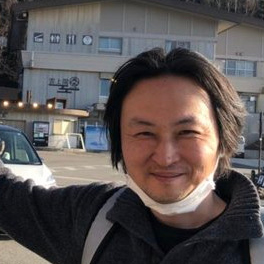
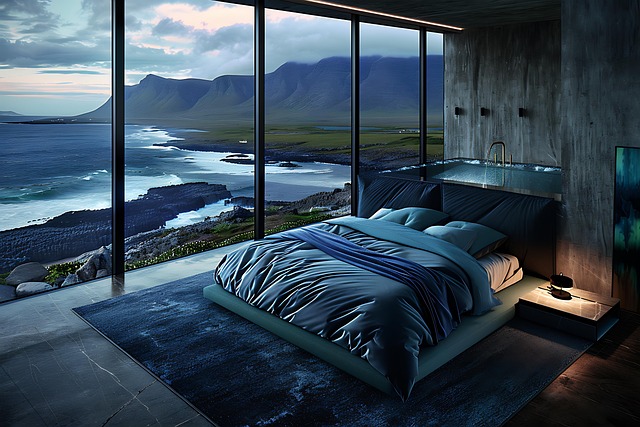
Keep the character and face from <Image1>. change the image background to <Image2>. Adjust the angle and lighting so that the background blends naturally with the positioning of the <Image1> character.
内容を分解すると、次の3つの指示を組み合わせています。
<Image1>のキャラクターと顔を維持する:1枚目に読み込んだ人物画像の顔・人物像を変えずに残すよう指定- 背景を
<Image2>に差し替える:2枚目に読み込んだ画像を新しい背景として使うよう指定 - 角度と光を自然に馴染ませる:背景と人物の光源・角度に矛盾が出ないよう、自然な合成になるよう指定
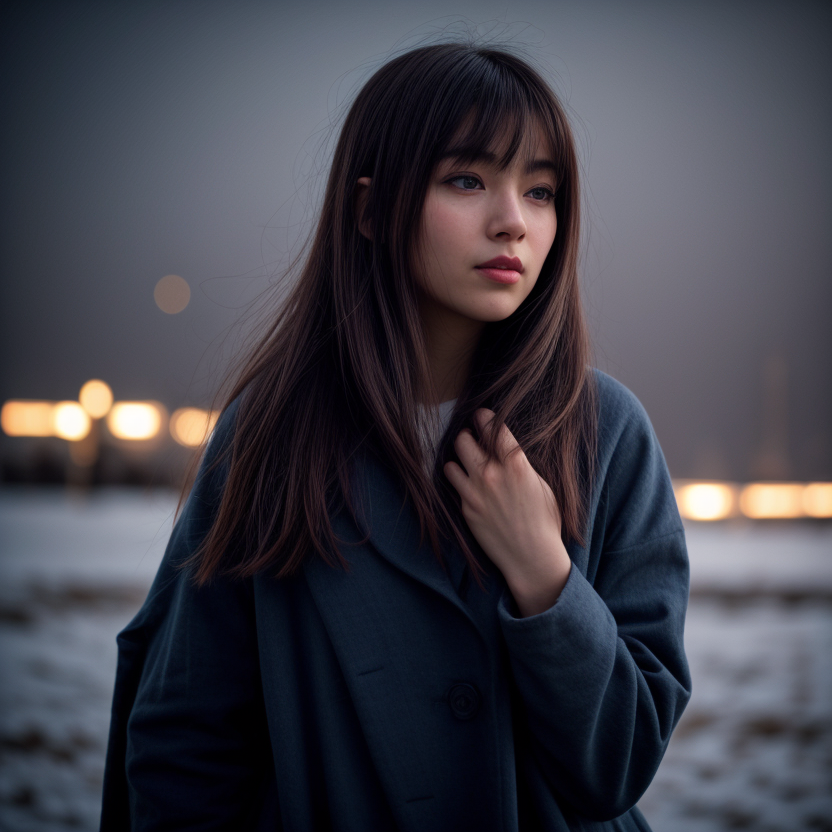
下記の背景とスワップ
結果
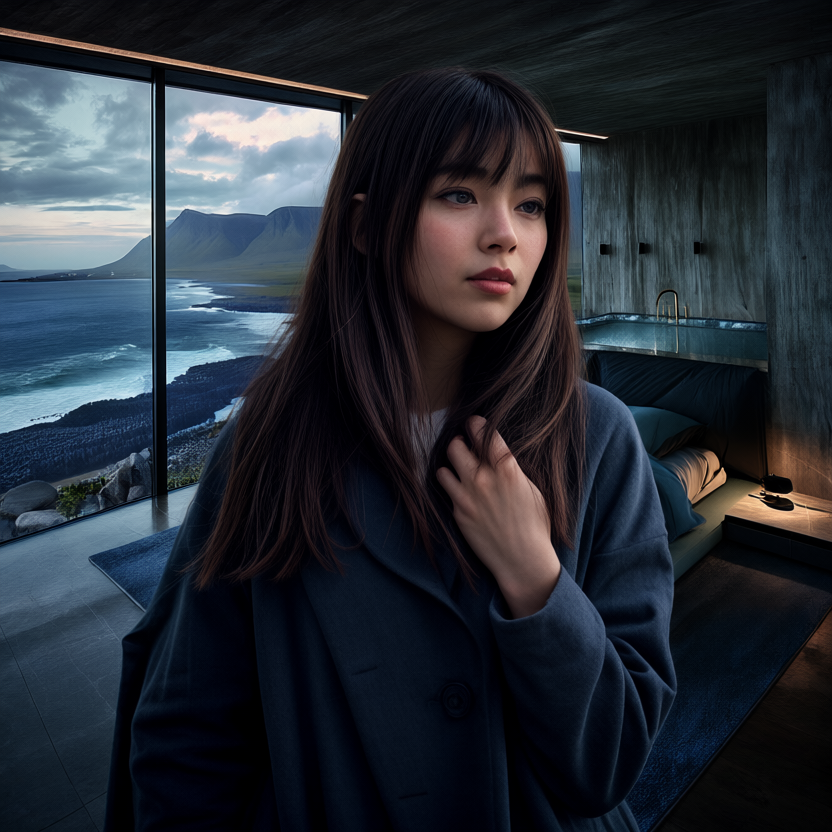
ポイントは、<Image1>・<Image2>のようにLoadImageで読み込んだ画像を番号タグで直接指定できる点です。この番号は、サブグラフ内で各LoadImageの出力を接続したスロット(image_1、image_2…)の順番に対応しています。3枚目以降の画像を追加した場合は、同様に<Image3>、<Image4>と指示文の中で参照できます。
用途に応じて、例えば「衣装を差し替える」場合は次のように書き換えられます。
Keep the character and pose in <Image1> unchanged, put the clothing from <Image2> on the character, preserve the original facial features, hair, body shape and pose
このように、「何を維持し」「何を新しい画像から持ってくるか」を明確に書き分けることが、Qwen Image 2.1のマルチ画像編集プロンプトのコツです。
まとめ
GGUF版のUNetを使うことで、Qwen Image 2.1をVRAM 8GB前後のGPUでも動かせるようになります。ComfyUI本体とComfyUI-GGUFの両方を最新版にしておくことが前提条件になるため、ノードが見つからない・エラーが出る場合はまずこの2つのアップデートを確認してみてください。参照画像を10枚まで柔軟に追加できる点も、このワークフローの大きな強みです。
詳しい情報
https://huggingface.co/abenzerps/Qwen-Image-2.1-Uncensored-GGUF