ワークフローのダウンロード image_qwen_image_edit_2511_int8
※ワークフローはVRAM8GBでも1回目1~2時間かかるものの動作します。
※最新のComfyUIを使用する場合このワークフローをComfyUIの画面にドロップするだけでモデルも自動でダウンロードできます。
ComfyUIで画像生成・画像編集をしていると、「元画像の構図を残したまま、画風だけ変えたい」「写真をポップアート風にしたい」といった編集をしたくなることがあります。
今回紹介するのは、Qwen-Image-Edit-2511 Int8を使ったComfyUIの画像編集ワークフローです。
このワークフローでは、入力した画像に対して、
Convert this image to pop art poster style
というプロンプトを与え、元画像を「ポップアートのポスター風」に変換する設定になっています。
ワークフローには、Qwen-Image-Edit-2511のInt8モデル、Qwen 2.5 VL系のテキストエンコーダ、Qwen Image用VAE、KSamplerなどが組み込まれています。
Qwen-Image-Edit-2511とは?
Qwen-Image-Edit-2511は、画像を入力として、その画像をプロンプトに従って編集するタイプの画像生成モデルです。
通常の「テキストから画像を生成する」ワークフローとは異なり、今回は最初に元画像を読み込み、その画像を編集することがポイントです。
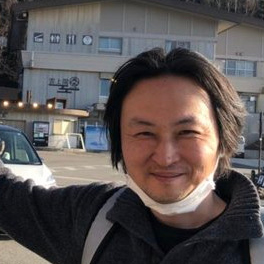
今回のワークフローでは、LoadImageで「testx.jpg」を読み込み、その画像を編集処理へ渡しています。
処理の大まかな流れは次のようになっています。
元画像を読み込む
↓
Qwen-Image-Edit用の画像・プロンプト処理
↓
モデルによる画像編集
↓
KSamplerでサンプリング
↓
VAE Decodeで画像に戻す
↓
PNGとして保存
つまり、基本的には、
「画像 → AIによる編集 → 完成画像」
という流れです。
今回のワークフローの全体構成
このワークフローを大きく分けると、以下の構成になっています。
- 元画像の読み込み
- モデルの読み込み
- CLIP(テキストエンコーダ)の読み込み
- VAEの読み込み
- プロンプトの処理
- モデルのサンプリング設定
- KSamplerによる画像生成
- VAE Decode
- PNGとして保存
- プレビュー表示
ワークフローのサブグラフには、Models、Prompt、Original Settings、4 Steps Ligtning LoRAという4つのグループが用意されています。
1. 元画像を読み込む
最初に使用するのがLoadImageノードです。
今回の設定では、
test.jpg
という画像を読み込む設定になっています。
ここは自分が編集したい画像に変更すればOKです。
例えば、
- 人物写真
- イラスト
- 商品画像
- 背景画像
- キャラクター画像
などを入力画像として利用できます。
この画像がQwen-Image-Editによる編集の「元画像」になります。
2. Qwen-Image-Editのモデルを読み込む
モデルを読み込んでいるのがUNETLoaderです。
今回使用されているモデルは、
qwen_image_edit_2511_int8_convrot.safetensors
です。
ファイル名にint8と入っていることから分かるように、今回のワークフローはInt8版のモデルを使用しています。
ComfyUIでは、モデルファイルが正しい場所に存在していないと、この部分でエラーになります。
そのため、ワークフローを読み込んだのにモデルが見つからない場合は、まずモデルファイルの配置を確認するのがおすすめです。
3. CLIPにはQwen 2.5 VLを使用
次にCLIPLoaderがあります。
ここでは、
qwen_2.5_vl_7b_fp8_scaled.safetensors
が指定されています。
この部分は、入力したプロンプトをモデルが理解するためのテキスト処理を担当します。
今回のワークフローでは、単純に文章だけを処理するのではなく、Qwen-Image-Edit用のTextEncodeQwenImageEditPlusへ画像とプロンプトを渡す構成になっています。
4. VAEはQwen Image用
VAEには、
qwen_image_vae.safetensors
が使用されています。
VAEは、画像とAI内部の潜在表現(Latent)の間を変換する役割を持っています。
このワークフローでは、VAE EncodeとVAE Decodeの両方が使われています。
入力側では元画像を潜在表現へ変換し、処理が終わった後に再び画像へ戻します。
5. 一番重要なのがプロンプト
今回の編集内容を決めているのが、このプロンプトです。
設定されているプロンプトは、
Convert this image to pop art poster style
です。
日本語にすると、
「この画像をポップアートのポスター風に変換してください」
という意味になります。
つまり、元画像そのものをゼロから作り直すのではなく、元画像をベースにして「ポップアートポスター風」という編集指示を与えています。
プロンプトを変更してみる
ここを変更することで、さまざまな画像編集を試すことができます。
例えば、
Convert this image to an oil painting
なら油絵風。
Convert this image to a watercolor painting
なら水彩画風。
Convert this image to a vintage movie poster
ならヴィンテージ映画ポスター風。
Convert this image to a comic book illustration
ならコミックブック風。
というように変更できます。
重要なのは、単に「pop art」と書くだけではなく、
「この画像を○○風に変換する」
という形で編集内容を明確に指定することです。
6. TextEncodeQwenImageEditPlusが画像とプロンプトを処理する
今回のワークフローで特徴的なのが、
TextEncodeQwenImageEditPlus
というノードです。
このノードには、
- CLIP
- VAE
- 画像1
- 画像2
- 画像3
- プロンプト
が入力されます。
つまり、単純に「文章→画像」という処理ではありません。
入力画像+テキストによる編集指示
を組み合わせて、Qwen-Image-Edit用の条件付け(Conditioning)を作っています。
今回のワークフローでは、メインとなる画像を使って画像編集を行う構成になっています。
7. CFGとは?
ワークフローにはCFGの設定があります。
元設定として用意されているCFGは、
4
です。
CFGは、簡単に言えば、
「プロンプトの指示をどれくらい強く反映させるか」
に関係する設定です。
ただし、今回のJSONでは少し注意が必要です。
実際のKSamplerには、
steps = 40
cfg = 3
sampler = euler
scheduler = simple
denoise = 1
が設定されています。
つまり、ワークフロー上には「CFG 4」という設定用ノードがある一方で、現在のKSamplerで使われる設定はCFG 3になっています。
このような「設定用ノード」と「実際にKSamplerへ渡される値」が異なるケースがあるため、ワークフローを調整するときは最終的にKSamplerへ入っている値を確認するのが重要です。
8. Stepsは40
通常の設定として用意されているStepsは、
40
です。
また、KSamplerにも実際に、
steps = 40
が設定されています。
Stepsは、画像生成・編集処理を何段階で行うかを表す値です。
一般的にはStepsを増やすほど計算量が増えますが、必ずしも「多ければ多いほど良い」というわけではありません。
今回のワークフローでは、通常設定として40 Stepsが採用されています。
9. 4 Steps Lightning LoRAも用意されている
このワークフローには、もう一つ面白い仕組みがあります。
それが、
Qwen-Image-Edit-2511-Lightning-4steps-V1.0-bf16.safetensors
というLoRAです。
LoraLoaderModelOnlyで、このLoRAの強度は、
1
に設定されています。
名前から分かるように、4 Stepsで高速に処理するためのLightning LoRAを使える構成になっています。
10. ただし現在は4 Steps LoRAがOFF
ここが非常に重要です。
ワークフローには、
Enable 4steps LoRA?
というスイッチがあります。
現在の値は、
false
です。
つまり、このJSONをそのまま実行した場合は、4 Steps Lightning LoRAを有効にする設定にはなっていません。
4 Steps用のLoRA自体はワークフローに組み込まれていますが、スイッチによって通常設定とLightning設定を切り替えられるようになっています。
11. 通常設定と4 Steps設定を切り替える仕組み
この切り替えにはComfySwitchNodeが使われています。
モデル用のSwitch、CFG用のSwitch、Steps用のSwitchが用意されています。
Stepsについては、
- 通常設定:40 Steps
- Lightning設定:4 Steps
を切り替える構造です。
つまり、このワークフローは、
高品質・通常設定
と
4 Stepsによる高速処理
を切り替えて使えるように設計されています。
12. KSamplerが実際の画像生成を担当
ワークフローの中心となるのがKSamplerです。
ここには、
- Model
- Positive Conditioning
- Negative Conditioning
- Latent Image
- Seed
- Steps
- CFG
が入力されています。
今回のKSamplerの設定は、
| 項目 | 設定 |
|---|---|
| Steps | 40 |
| CFG | 3 |
| Sampler | euler |
| Scheduler | simple |
| Denoise | 1 |
| Seed | 1119496583977398 |
となっています。
Seedについて
Seedは画像生成時のランダム性をコントロールする値です。
今回のKSamplerでは、
1119496583977398
が設定されています。
ただし、control_after_generateはrandomizeになっています。
そのため、生成するたびにSeedが変更される運用になっています。
同じ条件で結果を再現したい場合は、Seedを固定する必要があります。
13. Negative Promptは空欄
今回のワークフローでは、Negative Prompt用の入力がありますが、値は空欄です。
つまり、
「こういう要素を避けてください」
というネガティブプロンプトは特に指定されていません。
画像編集では、必ずしもNegative Promptを大量に書く必要はありません。
まずは編集内容をシンプルなプロンプトで指定し、結果を見ながら調整する方法も有効です。
14. 最後にVAE Decodeで画像に戻す
KSamplerから出てくるのは、画像そのものではなく潜在表現です。
そこでVAEDecodeを使います。
KSamplerの出力をVAE Decodeに渡し、最終的な画像へ変換しています。
処理のイメージは、
KSampler
↓
Latent
↓
VAE Decode
↓
Image
です。
15. PNGとして保存
完成した画像はSaveImageAdvancedで保存されます。
今回の設定は、
filename prefix: Qwen_Edit_2511
format: png
bit depth: 8-bit
color space: sRGB
です。
そのため、出力ファイルは基本的に、
Qwen_Edit_2511...
という名前でPNGとして保存される構成です。
このワークフローを一言で説明すると?
今回のワークフローを非常に簡単にまとめると、
「Qwen-Image-Edit-2511 Int8に元画像を渡し、プロンプトによって画像を編集し、KSamplerで処理した結果をPNGとして保存するワークフロー」
です。
さらに、4 Steps Lightning LoRAを利用した高速処理への切り替え機能まで組み込まれています。
実際に使うときの重要ポイント
このワークフローを自分で使う場合、まず確認したいのは以下の項目です。
① モデルファイル
必要な主なモデルは、
qwen_image_edit_2511_int8_convrot.safetensors
qwen_2.5_vl_7b_fp8_scaled.safetensors
qwen_image_vae.safetensors
です。
② 入力画像
LoadImageで編集したい画像を指定します。
今回のサンプルでは、
testx.jpg
となっています。
③ プロンプト
今回のサンプルでは、
Convert this image to pop art poster style
です。
ここを変更することで、編集内容を変えられます。
④ Steps
通常設定では、
40
です。
一方でLightning LoRAを有効にすると、4 Stepsへ切り替えるための仕組みが用意されています。
⑤ CFG
設定用のCFGノードは4ですが、現在のKSamplerでは3が使用されています。
そのため、ワークフローを改造する場合は「CFGノードの数字」だけを見るのではなく、KSamplerに最終的に何が入力されているかを確認しましょう。
4 Steps Lightningを使いたい場合
高速化を試したい場合は、ワークフロー内の、
Enable 4steps LoRA?
を確認します。
現在はfalseになっているため、4 Steps LoRAは無効です。
このスイッチを有効にすると、モデル・CFG・Stepsを切り替えるためのSwitch Nodeが働く構造になっています。
4 Steps側では、Stepsを4にする設定が用意されています。
ただし、4 Stepsであれば必ず通常の40 Stepsより高品質になる、という意味ではありません。
速度を優先したいときは4 Steps、通常の処理を試したいときは40 Steps
という使い分けを考えると分かりやすいでしょう。
まとめ
今回のComfyUIワークフローは、Qwen-Image-Edit-2511 Int8を使った画像編集用の構成です。
基本的な流れは、
入力画像
↓
Qwen-Image-Edit
↓
プロンプトによる編集指示
↓
KSampler
↓
VAE Decode
↓
PNG保存
となっています。
さらに、
通常設定:40 Steps
高速設定:4 Steps + Lightning LoRA
を切り替えられるように設計されています。
サンプルでは「Convert this image to pop art poster style」というプロンプトによって、入力画像をポップアートポスター風へ変換する設定です。
特に覚えておきたいのは、**「モデル」「入力画像」「プロンプト」「Steps」「CFG」**の5つです。
まずはこの5項目を理解しておけば、ComfyUIの中でどこを変更すれば画像の結果が変わるのかが分かりやすくなります。
なお、このワークフローには4 Steps Lightning用の切り替え機構があらかじめ組み込まれているため、通常の40 Stepsと高速4 Stepsを比較してみるのも面白いでしょう。