はじめに
画像生成AIで「この人にこの服を着せたい」「帽子だけ別の写真から持ってきたい」という着せ替え編集は、これまでハイエンドGPUが前提でした。しかしFireRed Image Editは、AlibabaのQwen Image Editをベースに進化した画像編集特化モデルで、GGUF量子化版とLightning LoRA(高速化LoRA)を組み合わせることで、VRAM 8GB程度のミドルクラスGPUでもローカル生成が可能になっています。
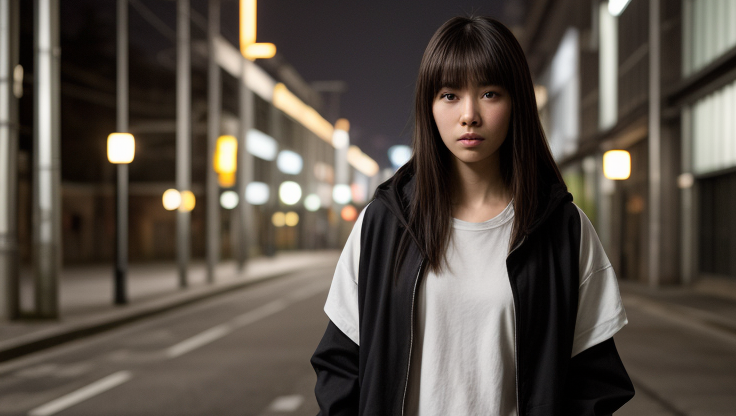
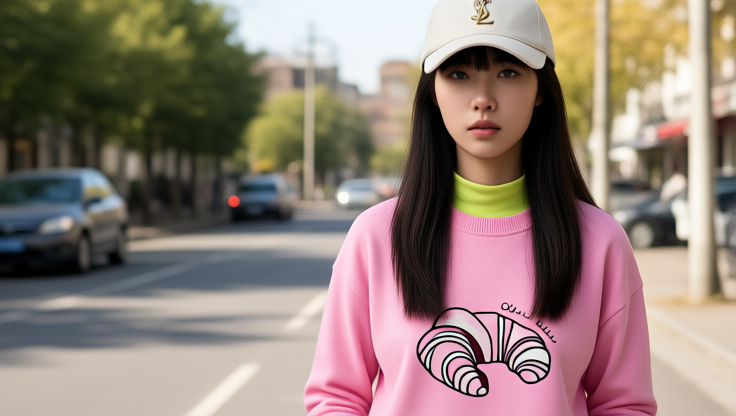
今回は実際に配布されているComfyUIワークフロー(firered-image-edit-1_1_loraonly.json)を解析し、必要なモデル構成と処理の流れを整理しました。
- 人物写真(Image 1)
- キャップの写真(Image 2)
- Tシャツの写真(Image 3)
の3枚を読み込ませ、「Image 1の女性にImage 2の帽子とImage 3のTシャツを着せて、背景も昼間のシーンに変更する」というプロンプト1つで着せ替え画像を生成する構成になっています。
FireRed Image EditとQwen Image Editの関係
FireRed Image Editは、Qwen Image Edit(Qwen-Image系列の画像編集モデル、パラメータ規模は20B級)をベースに、FireRedTeamが編集精度と実用性を高めてチューニングしたモデルです。アーキテクチャ自体はQwen Imageを継承しているため、ComfyUI側でもQwen Image Edit用のノード(TextEncodeQwenImageEditPlusなど)がそのまま利用できます。
最大の特徴は、複数枚の参照画像(今回は最大3枚)を同時に条件付けできることです。「人物」「アイテムA」「アイテムB」のようにソースを分けて渡せるため、単純な画像編集だけでなく、今回のような着せ替え・アイテム合成が得意です。
必要なモデル一覧
このワークフローを動かすために必要なファイルは以下の4種類です。
| 役割 | ファイル名 | 配置フォルダ | 備考 |
|---|---|---|---|
| メインモデル(Diffusionモデル本体) | FireRed-Image-Edit-1.1-transformer-q4_k_m.gguf(約13.1GB) |
models/unet |
FireRed Image Edit 1.1をGGUF形式で4bit量子化したもの。20BパラメータのQwen Image系アーキテクチャをVRAM節約しつつ動かせる |
| 高速化LoRA | FireRed-Image-Edit-1.1-Lightning-8steps-v1.2.safetensors |
models/loras |
わずか8ステップで収束させるための蒸留LoRA。CFGを1に固定できるのもこのLoRAのおかげ |
| テキストエンコーダー(CLIP) | qwen_2.5_vl_7b_fp8_scaled.safetensors |
models/text_encoders |
Qwen2.5-VL 7Bをfp8量子化したもの。画像を「読む」役割も兼ねるマルチモーダルエンコーダー |
| VAE | qwen_image_vae.safetensors |
models/vae |
Qwen Image系専用のVAE |
配布元は主にHugging Faceの FireRedTeam/FireRed-Image-Edit-1.1-ComfyUI リポジトリです。GGUF版は4bit(q4_k_m、約13GB)以外にもq3・q5・q8・bf16など複数の量子化レベルが公開されているので、VRAM容量に応じて選択できます。8GBクラスのGPUであればq4_k_mが安定して動く目安です。
必要な追加ノード(カスタムノード)
- ComfyUI-GGUF(
UnetLoaderGGUFノードを使うために必須。ComfyUI Managerから導入可能) TextEncodeQwenImageEditPlus/CFGNormはComfyUI本体(コアノード、v0.5.1以降)に含まれているため、ComfyUI自体を最新版に更新しておけば追加インストール不要です。
ワークフローの流れ(ざっくり解説)
処理の流れをステップごとに整理すると、次のようになります。
- モデル読み込み:
UnetLoaderGGUFでGGUF量子化されたFireRedのメインモデルを読み込み、LoraLoaderModelOnlyでLightning LoRAを適用します。続けてCFGNormノードでCFGを正規化し、Lightning LoRA前提の低CFG運用(CFG=1)を安定させます。 - CLIP・VAEの読み込み:
CLIPLoaderでQwen2.5-VL 7Bのテキストエンコーダーを、VAELoaderでQwen Image用VAEを読み込みます。 - 画像の読み込み:
LoadImageノードで人物写真・帽子写真・Tシャツ写真の3枚を読み込みます。 - 画像のリサイズ:人物写真は
FluxKontextImageScaleで編集に適したサイズに整えられます。 - プロンプトのエンコード:
TextEncodeQwenImageEditPlus(Positive/Negativeの2系統)に、テキストプロンプトと3枚の画像をまとめて入力します。ここで「Image 1の人物にImage 2の帽子とImage 3のシャツを着せる」という指示と3枚の画像情報が1つの条件(Conditioning)に変換されます。 - 潜在空間へのエンコード:
VAEEncodeで人物写真を潜在変数(Latent)に変換し、これが生成のベースになります。 - サンプリング:
KSamplerが8ステップ・CFG=1・sampler=euler・scheduler=simpleという設定で画像を生成します。Lightning LoRAのおかげで、通常20〜30ステップかかる生成がわずか8ステップで完了します。 - デコード&保存:
VAEDecodeで潜在変数を画像に戻し、SaveImage/PreviewImageで結果を出力します。
ポイントは、LoRAによる8ステップ高速化とGGUF量子化によるVRAM圧縮の合わせ技で、重量級の20Bモデルを民生用GPUに載せている点です。これにより、8GB VRAM環境でも現実的な生成時間で着せ替え画像を作れます。
実際のプロンプト例
このワークフローに実際に設定されているプロンプトはこちらです
※日本語訳です(実際のプロンプトは英語で指定します)
Image 1の女性にImage 2の帽子とImage 3のTシャツを着せてください。背景も昼間のシーンに変更してください。ただし女性の顔とポーズはそのまま維持してください。
このように「どの画像の何を、どこに反映するか」を明示的に書くのがQwen Image Edit系プロンプトのコツです。「顔とポーズは変えない」のような保持したい要素の明記も、崩れを防ぐうえで効果的です。
セットアップの流れ(簡易版)
- ComfyUIを最新版に更新する
- ComfyUI Managerから「ComfyUI-GGUF」カスタムノードを導入する
- 上記表の4つのモデルファイルをそれぞれのフォルダに配置する
- ワークフローJSONをComfyUIに読み込む
LoadImageノード3つに、人物・アイテムA・アイテムBの画像をセットする- プロンプトを自分の要望に書き換えて生成(Queue Prompt)する
まとめ
FireRed Image Editは、Qwen Image Editの編集能力を受け継ぎつつ、GGUF量子化+Lightning LoRAという組み合わせでVRAM 8GB帯のGPUでも着せ替え・アイテム合成画像編集をローカルで完結できるのが大きな魅力です。ただし、WEN IMAGE EDITの最大高速化を行ったLORA等を使用したワークフローの2倍ぐらいの時間がかかる印象です。ただ、プロンプトへの忠実性は高くかなりリアルな無理のない画像が出来上がります。クラウドAPIに頼らずプライバシーを保ったまま、手元の写真でコーディネートのシミュレーションやアパレル系のビジュアル制作を試せるのは実用性が高いと感じます。